
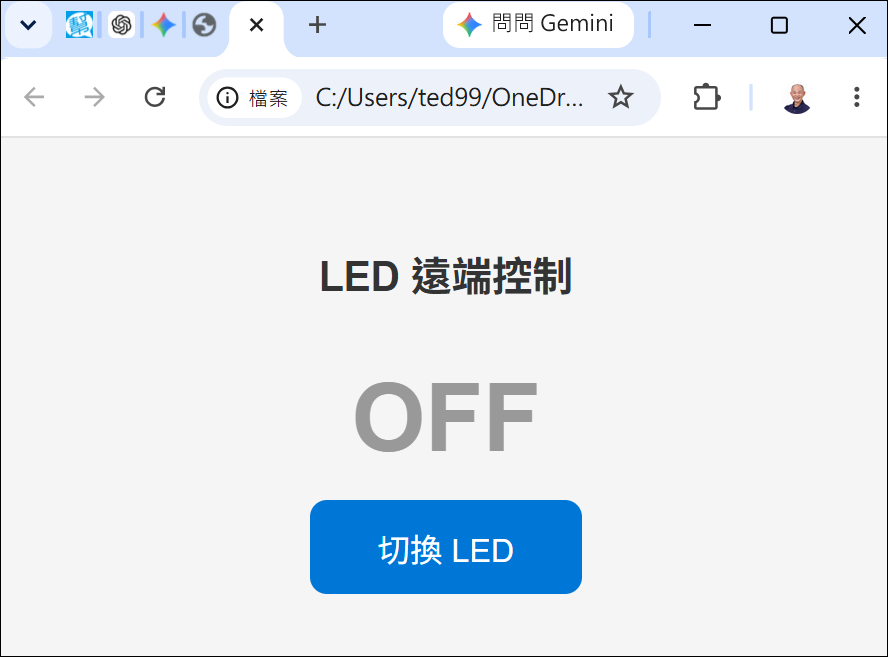
ON/OFF 已經有清楚顏色,今天要讓遠端按鈕看起來真的可以操作。
控制介面的按鈕需要足夠大的點擊範圍,文字與背景要有清楚對比,游標移到上方時也應顯示可點擊狀態。
本專案已為按鈕設定 id="toggle-btn",因此使用 #toggle-btn 選擇器即可只修改這一顆按鈕,不影響其他頁面元素。
在 assets/style.css 加入以下樣式。
/* 本日新增 */
#toggle-btn {
  font-size: 1.2rem;
  padding: 14px 40px;
  background: #0076d6;
  color: white;
  border: none;
  border-radius: 10px;
  cursor: pointer;
  transition: background 0.15s;
}
padding 增加文字周圍的內距,前一個數值控制上下,後一個控制左右,按鈕因此具有較大的操作區域。
background 與 color 分別設定藍色背景與白色文字,border: none 移除預設邊框,border-radius 建立圓角,cursor: pointer 則讓滑鼠游標顯示為可點擊狀態。
transition: background 0.15s 表示背景色變化會在短時間內完成,而不是瞬間跳換,這項效果會用在接下來的 hover 與 active 狀態。
過渡只影響外觀,不會延遲 JavaScript 點擊事件,也不代表系統正在等待 MCU,後續遠端控制是否成功仍必須以真正狀態回報為準。
按鈕的 active 效果只在使用者按住時短暫出現,放開後恢復原本顏色,這種回饋表示瀏覽器接收到操作動作,不等於 LED 已完成切換,因此不應在 CSS 中設計永久保持的啟用狀態。
接著建立兩個虛擬類別。
/* 本日新增 */
#toggle-btn:hover {
  background: #005daa;
}

#toggle-btn:active {
  background: #004080;
}
:hover 在滑鼠移到按鈕上時生效,背景會變深,:active 則在按住滑鼠鍵的瞬間使用更深色,讓使用者知道點擊動作已被瀏覽器接住。
這兩個效果只代表前端操作回饋,現在按下按鈕後仍不會切換 LED,也不應自行改變 ON/OFF 文字。
重新整理頁面後,按鈕應具有藍色背景、白色文字與圓角,滑鼠移入時顏色變深,按住時再變得更深,放開後回到懸停狀態。
若按鈕完全沒有樣式,先檢查 HTML 的 id="toggle-btn",若只有 hover 沒有效果,則確認選擇器中的冒號與名稱是否正確。
可嘗試縮放瀏覽器畫面,按鈕文字與狀態區會依 rem 單位保持相對比例,版面仍維持中央排列。
也要確認滑鼠移出按鈕後背景回到原色,按下與懸停樣式若無法恢復,應檢查選擇器是否誤寫成一般 class,或大括號是否讓規則套用到其他元素。
靜態管理畫面完成
到目前為止,HTML 已建立標題、狀態與按鈕,CSS 也完成背景、置中、狀態色彩與按鈕回饋,頁面的靜態外觀已經齊全。
驗收時應確認按鈕在一般、懸停與按下三種狀態下文字都清楚可讀,不能因背景變深而失去對比。
但所有內容仍是固定的 OFF,按鈕只有視覺反應,尚未有程式取得元素或接收點擊,下一階段要把瀏覽器從靜態文件變成可執行事件的前端。
:hover 與 :active 提供操作回饋。現在靜態管理畫面已經完成,但 JavaScript 還不知道狀態區與按鈕在哪裡,下一篇要讓前端程式先找到這兩個 DOM 元素。
下一篇|用 JavaScript 增加互動性



 iThome鐵人賽
 看影片追技術